VR UI(β版)
v3.6.0から、VRの中からVRCTを操作できるVR UIが使えるようになりました。左手首にランチャーが表示され、ログ、言語、VR設定のウィンドウを開けます。ヘッドセットを外さずに、翻訳、マイク(Voice2Chatbox)、スピーカー(Speaker2Log)、チャット読み取りをオン/オフできます。
β版
VR UIはβ版です。今後のリリースで、レイアウトや動作が変わる場合があります。
VR UIは、オーバーレイモードで説明している字幕オーバーレイとは別の機能です。どちらか一方、または両方を使用できます。
必要な環境
- VRセッションが有効であること(SteamVRまたは互換性のあるOpenVRランタイム)
- コンフィグウィンドウのVRタブでVR UIを表示するがオンになっていること
VR UIをオンにする
- コンフィグウィンドウを開き、VRタブを選択します。
- VR UI(β版機能)のVR UIを表示するをオンにします。
非表示にするには、この項目をオフにします。
ランチャー
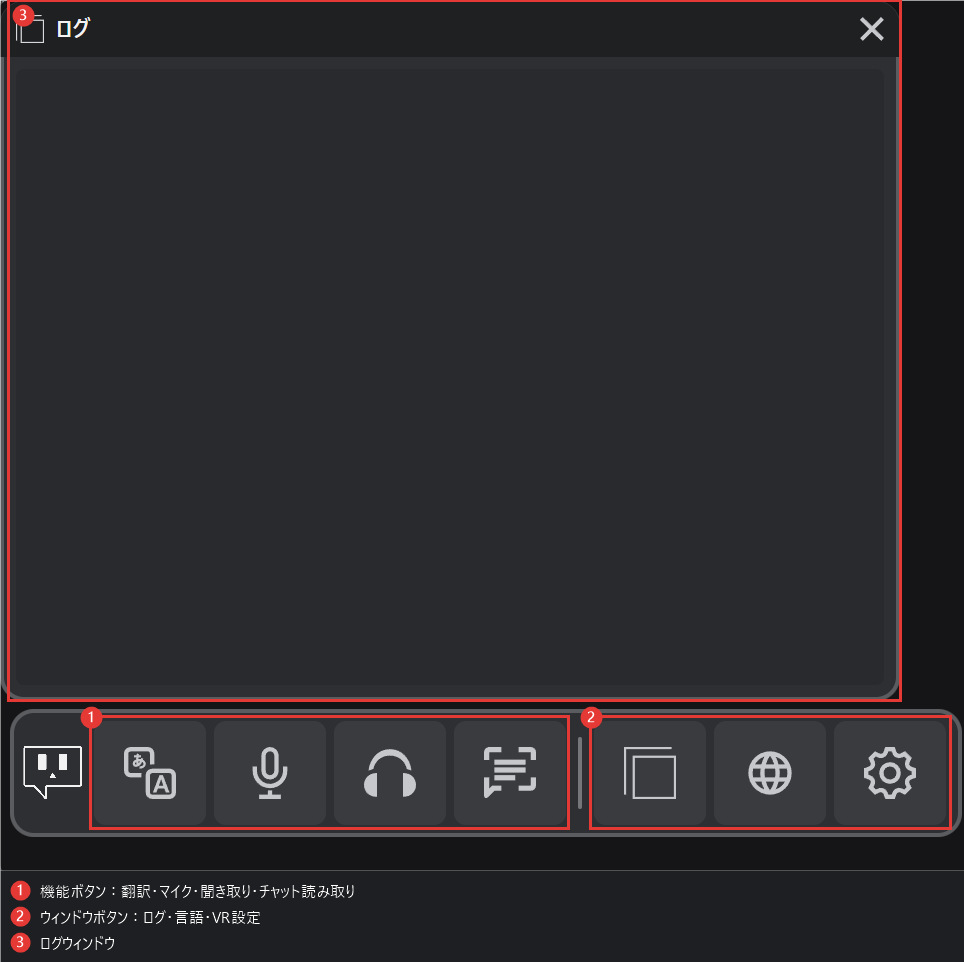
ランチャーは、初期状態では左手首に表示される細長い帯です。
- ボタン:機能をオン/オフします。ボタンは翻訳、マイク、聞き取り、チャット読み取りです。ボタンの吹き出しを有効にしている場合は、ボタンを指すと操作名と現在の状態が表示されます。
- ウィンドウ:ログ、言語、VR設定のウィンドウを開きます。
ランチャーの位置
ランチャーが見つからなくなった場合は、コンフィグウィンドウのVRタブでランチャーの位置と大きさを初期に戻すを押してください。ランチャーは既定の位置と大きさで左手首に戻ります。
ランチャーの設定
これらの設定は、VRの中のVR設定ウィンドウで変更します。
- ランチャーを付ける手:ランチャーを付ける手を選びます。もう片方の手のレーザーでランチャーを押します。
- 手首を見たときだけ表示:手首を顔の方に向けたときだけランチャーを表示します。
- 操作の吹き出し:ボタンを指したときに、操作名と状態を表示します。
フローティングウィンドウ
各ウィンドウは、コントローラーで移動やサイズ変更ができます。
- 移動:ウィンドウをグリップでつかんで動かします。
- 押し引き:ウィンドウを手前に引いたり奥に押したりします。
- サイズ変更:ウィンドウを拡大または縮小します。ログウィンドウは角をつかんでサイズを変更することもできます。
- 固定先:ウィンドウを、ワールド、左手、右手、頭のいずれかに固定します。
- ロック:ウィンドウをつかんで動かせないようにします。もう一度押すとロックを解除できます。
- 呼び戻す:ウィンドウが視界から外れた場合に呼び戻します。ログウィンドウの場合は、ワールドの固定先に移動します。
ログウィンドウ
- 文字の大きさ:14から28の範囲で変更できます。翻訳結果の文字も同じ大きさで変わります。
- 不透明度:押すたびに、100%、80%、60%、40%、100%の順に変わります。
- 字幕オーバーレイ:字幕オーバーレイは別の機能です。詳しくはオーバーレイモードを参照してください。
言語ウィンドウ
言語ウィンドウを使うと、VRの中から自分の言語と相手の言語を変更できます。
- プリセットを切り替えたり、自分の言語と相手の言語の1つ目を入れ替えたりできます。相手の言語は1〜3個の範囲で追加や削除ができます。
- 変更の反映には少し時間がかかります。反映が終わるまで、このウィンドウの画面に留まってください。
VR設定ウィンドウ
VR設定ウィンドウでは、よく変更する設定にすぐアクセスできます。
- マイクとスピーカーの感度
- スピーカーの区切り方や残す単語の調整
- 字幕オーバーレイの設定
- 音量の確認
ウィンドウが開いている間や、必要なデバイスやモデルの準備ができていない場合は、一部の設定を変更できません。その場合は、PCの設定画面で確認してください。
設定を開いている間の翻訳と文字起こし
VR設定ウィンドウを開いている間、VRCTは翻訳と文字起こしを一時停止します。ウィンドウを閉じると再開します。
トラブルシューティング
- ランチャーが表示されない:VRタブでVR UIを表示するがオンになっているか、SteamVRが起動しているかを確認してください。
- ランチャーの位置がおかしい:VRタブのランチャーの位置と大きさを初期に戻すを使ってください。
- ウィンドウが見当たらない:ウィンドウの呼び戻すを使うか、ランチャーの位置を初期に戻してください。
- ボタンが反応しない:VRのコントロールは、コンフィグウィンドウが開いている間はロックされています。コンフィグウィンドウを閉じてから操作してください。変更の反映が終わるまで、もう一度押すのは待ってください。