メッセージ送信
VRCTを使用してメッセージを翻訳付きで送信する方法を学びます。
メッセージはテキスト入力または音声入力で送信でき、翻訳されてVRChat chatboxに送信されます。
概要
VRCTは複数のメッセージ送信方法を提供しています:
- テキスト入力:メッセージを直接タイプ
- 音声入力:マイクに話しかける
- 両方の方法はリアルタイム翻訳をサポート
テキスト入力方法
基本的なテキスト送信
- メインウィンドウの下にある入力フィールドを探す
- 入力フィールド内をクリック

- メッセージをタイプ
- Enterキーを押すか、メッセージ送信ボタンをクリック

キーボードショートカット
- Enter: メッセージを送信
- Shift + Enter: 行改行を挿入(複数行メッセージ)
- Shift + 上矢印: 編集用に前回送信したメッセージを呼び出す
- Shift + 下矢印: メッセージ履歴を順方向に移動(利用可能な場合)
ヒント
Shift + 上矢印を押して前回送信したメッセージを呼び出し、変更を加えて、再送信することで以前のメッセージを編集できます。
翻訳と共に
- 翻訳トグルを有効にする
- あなたの言語を設定(タイプしている言語)
- 対象言語を設定(翻訳したい言語)
- あなたの言語でメッセージをタイプ
- Enterキーを押して送信
- あなたのメッセージは翻訳されてVRChatに送信される
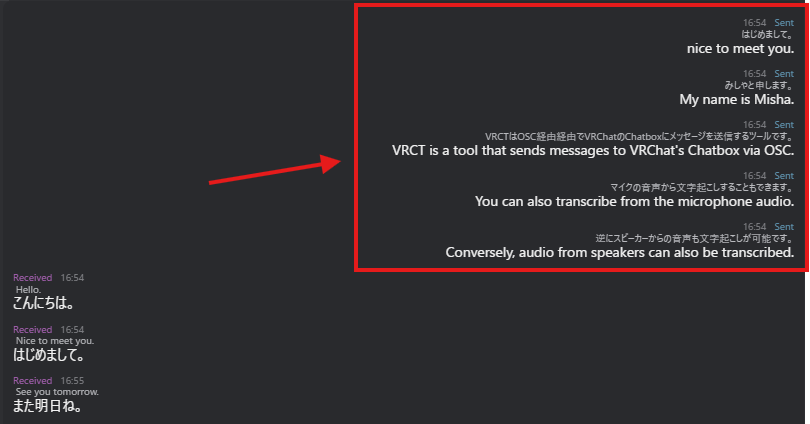
表示内容:
- 元のメッセージ(チャット履歴の右側)
- 翻訳されたメッセージ(同様に表示)
- 元のテキストと翻訳の両方がVRChat chatboxに送信される
音声入力方法
Voice2Chatboxを有効化
- Voice2Chatboxトグルをクリックして有効にする
- 設定でマイクが選択されていることを確認
- マイクに話しかける
- 音声がテキストに文字起こしされる
- メッセージは自動的に処理されて送信される
重要
音声入力を使用する前に、デバイス設定でマイクを構成してください。
音声入力と翻訳
- 翻訳トグルを有効にする
- Voice2Chatboxトグルを有効にする
- あなたの言語を話す言語に設定
- 対象言語を希望の翻訳言語に設定
- マイクに話しかける
- 音声 → 文字起こし → 翻訳 → VRChatに送信
音声入力のヒント
- はっきり話す: 文字起こしの精度を向上
- 適切な速度: 遅すぎず、早すぎず
- ノイズを減らす: バックグラウンドサウンドを最小化
- 文の間で一時停止: 句読点と処理に役立つ
詳細については、音声からテキストガイドを参照してください。
翻訳オプション
複数の対象言語
複数の言語で同時に翻訳を送信:
- 対象言語の横にある**[+]**ボタンをクリック
- 追加の言語を選択(最大3つ)
- メッセージをタイプまたは話す
- すべての翻訳が一緒に送信される
詳細については、複数の対象言語ガイドを参照してください。
翻訳エンジンを選択
あなたのニーズに最適な翻訳エンジンを選択:
- 対象言語の下の翻訳エンジン名をクリック
- 利用可能なエンジンから選択(Google、DeepL、AI翻訳など)
- あなたのメッセージは選択されたエンジンを使用する
詳細については、翻訳エンジンガイドを参照してください。
メッセージ表示
チャット履歴
送信後、メッセージはチャット履歴に表示される:
- 右側:送信したメッセージ
- 元のテキストが表示される
- 翻訳されたテキストが表示される
- タイムスタンプ(有効な場合)
VRChat Chatbox
翻訳されたメッセージが表示される:
- VRChat chatboxであなたのアバターの上に表示
- 近くのプレイヤーに表示
- 数秒後に自動的に消える
メッセージのフォーマット
複数行メッセージ
複数行メッセージを作成:
- 最初の行をタイプ
- Shift + Enterを押して行改行を追加
- 次の行をタイプ
- 必要に応じて繰り返す
- Enterを押して送信
注意
VRChat chatboxは表示文字数に制限があります。非常に長いメッセージは切り詰められる可能性があります。
VRChat統合
OSC接続
メッセージはOSC(Open Sound Control)経由でVRChatに送信される:
- VRChat OSCが有効になっていることを確認
- VRCTが自動的に接続
- メッセージがリアルタイムでchatboxに送信される
OSCセットアップについては、OSC連携ガイドを参照してください。
文字数制限
VRChat chatboxは144文字の制限がある:
- VRCTは自動的に切り詰め処理
- 長いメッセージが切断される可能性
- 元のテキストを優先(翻訳されたテキストのみを表示することもできます)
ベストプラクティス
より良い翻訳のために
- シンプルな文を使用: 翻訳がより正確
- スラングを避ける: 翻訳されない可能性
- 適切なエンジンを選択: 異なるエンジンで異なる品質
VRChatコミュニケーションのために
- メッセージを簡潔に: 文字制限を尊重
- 一度に1つの考え: 読みやすい
- 適切な言語を使用: コミュニティに合わせる
- 辛抱強く: 翻訳と送信に時間を見当する
音声入力のために
- 自然に話す: 自然な音声が最適に機能
- メッセージ間で一時停止: 処理時間を確保
- マイクを調整: 適切な距離と音量
トラブルシューティング
メッセージが送信されない
- 翻訳を使用している場合、翻訳トグルがオンか確認
- VRChat OSCが有効になっているか確認
- VRCTがVRChatに接続されているか確認
- VRCTのエラーメッセージを確認
翻訳が機能しない
- 翻訳エンジンが選択されているか確認
- インターネット接続を確認(クラウドエンジンの場合)
- 言語が正しく設定されているか確認
- 別の翻訳エンジンを試す
音声入力が機能しない
- 設定でマイクが選択されているか確認
- Voice2Chatboxトグルが有効になっているか確認
- Windowsの設定でマイクをテスト
- マイク権限を確認
メッセージがVRChatに表示されない
- VRChat chatboxが有効になっているか確認
- OSC設定を確認
- VRChatとVRCTを再起動
- OSCポートが正しいか確認(デフォルト9000)
より多くのトラブルシューティングについては、FAQを参照してください。