OSC連携
VRCTはOpen Sound Control(OSC)を使用してVRChatと通信し、ゲーム内チャットボックスへのメッセージ送信などの機能を実現します。
概要
OSC(Open Sound Control)は、音声シンセサイザー、コンピュータ、および他のマルチメディアデバイスをネットワーク化するためのプロトコルです。VRChatはOSCを使用して、VRCTなどの外部アプリケーションがゲームと対話できるようにします。
OSCが有効にする機能
OSC連携を通じて、VRCTは以下のことができます:
- 翻訳されたメッセージをVRChat chatboxに送信
- マイクミュートステータスのVRChatパラメータと対話
VRChat OSCセットアップ
VRChatでOSCを有効化
- VRChatを起動
- アクションメニューを開く(キーボードのRキー、またはQuestコントローラーのBキーを長押し)
- オプション → OSCに移動
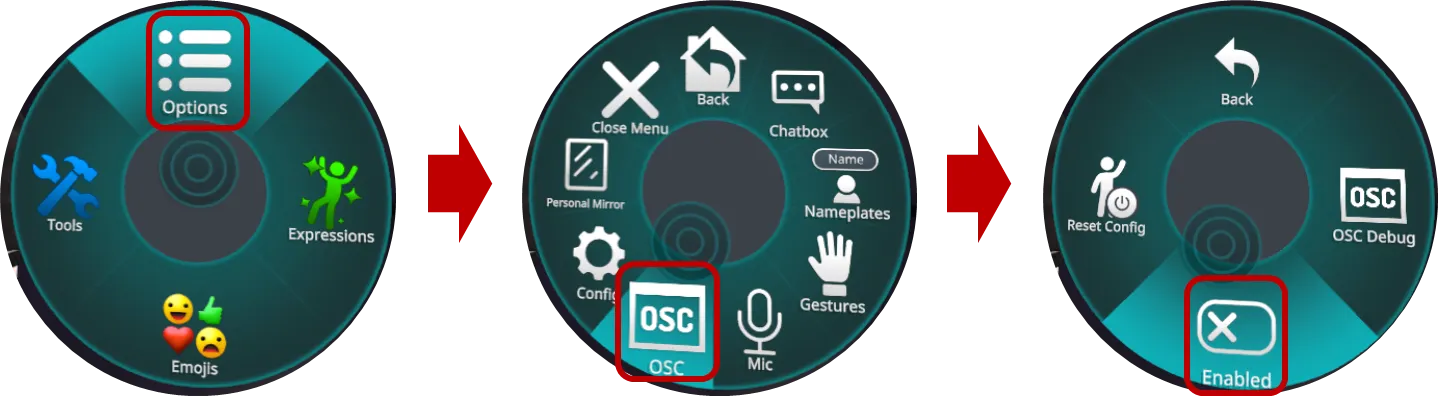
- OSCを有効化
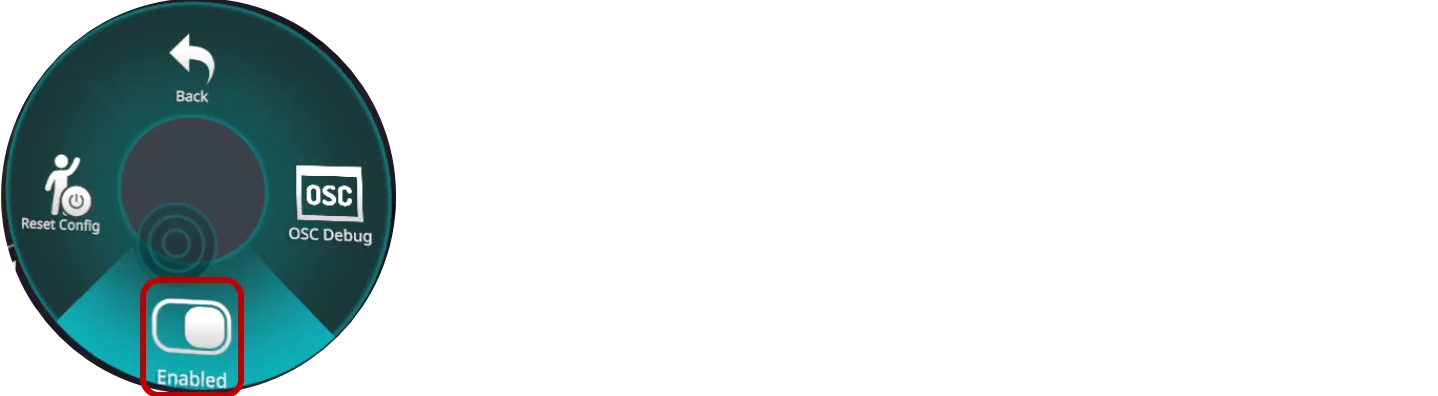
情報
OSC設定はVRChatセッション間で保持されるため、1回だけ有効にする必要があります。
OSC構成をリセット
問題が発生した場合:
- VRChatのアクションメニューでオプション → OSCに移動
- Reset Configをクリック
- VRChatを再起動
- OSCを再度有効にする
VRCT OSC構成
VRCTはVRChatのデフォルトOSC設定で動作するようにプリセットされています。
デフォルト設定
- OSC IP Address: 127.0.0.1(ローカルホスト)
- OSC Port: 9000(VRChatデフォルト受信ポート)
- OSC Protocol: UDP
警告
標準的な使用に基づいて、これらの設定を変更する必要は通常ありません。
カスタム構成
OSC設定を変更する必要がある場合:
- VRCTコンフィグウィンドウを開く
- OSCまたは詳細設定セクションに移動
- OSCパラメータを構成
- 保存してVRCTを再起動
詳細なOSC構成については、詳細コンフィグガイドを参照してください。
トラブルシューティング
メッセージがVRChatに表示されない
-
VRChat OSCが有効になっているか確認
- アクションメニュー → オプション → OSC を開く
- OSCとChatboxが有効になっているか確認
-
VRCTが実行中であることを確認
- VRCTはVRChat実行前または実行中に実行する必要があります
- VRCTがエラーメッセージを表示していないか確認
-
ファイアウォール設定を確認
- WindowsファイアウォールがVRCTとVRChatの通信を許可しているか確認
- ポート9000でのUDPトラフィックを許可
-
両方のアプリケーションを再起動
- VRChatとVRCTを閉じる
- VRChatから開始
- その後VRCTを開始
- VRChatでOSCを再度有効にする
-
OSC構成をリセット
- VRChatでOSC構成をリセット
- 両方のアプリケーションを再起動
OSC接続の問題
ネットワーク設定を確認
- アンチウイルス/セキュリティソフトウェアがOSCをブロックしていないか確認
- テスト用にファイアウォールを一時的に無効化
v3.5.0での変更
OSCQuery(VRChatへのポート通知)のセットアップに失敗し続ける場合、VRCTは一定回数で再試行を打ち切り、OSC本体の送受信は継続して動作するようになりました(従来は無限にリトライしていました)。OSCQueryが確立しない環境でも、OSC IP Address / OSC Port を手動設定すればチャットボックス送信は利用できます。
OSC接続をテスト
- OSCデバッグツールを使用して接続を確認
- VRCTログでOSCエラーを確認
パフォーマンス
OSC通信は非常に軽量です:
- 最小限のCPU使用率
- 低いネットワーク帯域幅
- VRChatパフォーマンスへの影響なし
関連機能
- メッセージ送信 - OSC経由でメッセージを送信する方法を学ぶ
- VRC ミュート同期 - OSC経由でミュートステータスを同期
- 詳細設定 - OSCパラメータを構成