VRタブ
コンフィグウィンドウのVRタブでVR設定をカスタマイズします。
オーバーレイ概要
オーバーレイを有効化

- シングルライン / マルチライン: シングルラインまたはマルチラインオーバーレイ表示を選択します。
- シングルライン: 一度に1行のテキストを表示します。
- マルチライン: 複数行のテキストを同時に表示します。
オーバーレイ位置と回転コントロール
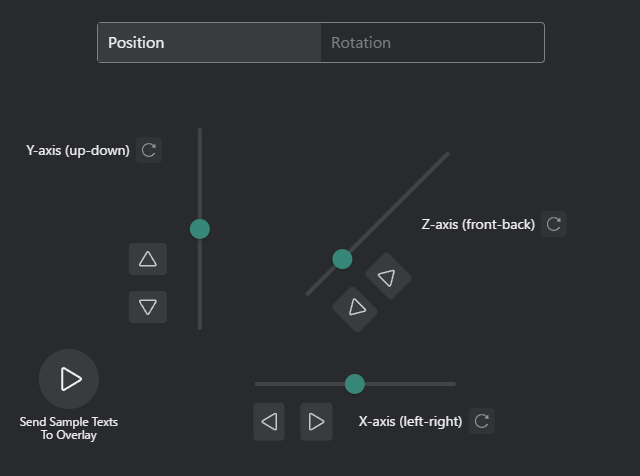
- 位置コントロール: 画面上のオーバーレイ位置を調整します。
- 矢印ボタンを使用してオーバーレイを上、下、左、または右に移動します。
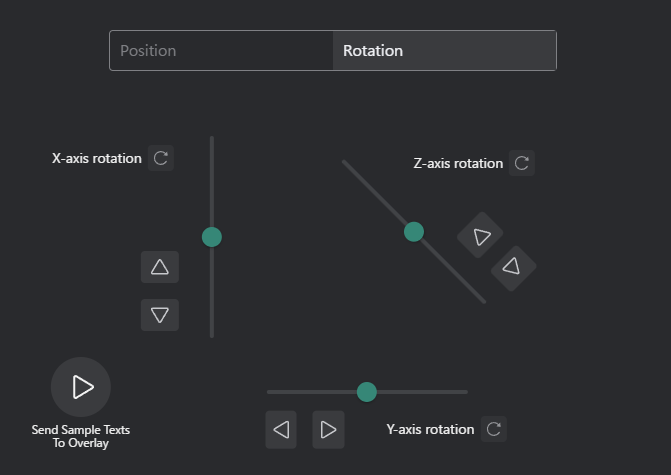
- 回転コントロール: オーバーレイ表示を回転します。
- 回転ボタンを使用してオーバーレイを時計回りまたは反時計回りに回転します。
オーバーレイウィンドウ設定
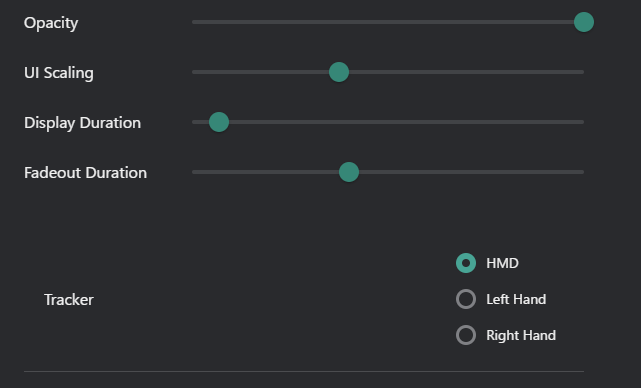
- 不透明度: オーバーレイの透明度を調整します。
- スライダーを移動して、目的の不透明度レベルを設定します(0%~100%)。
- UIスケーリング: オーバーレイUI要素のサイズを調整します。
- スライダーを移動してUI スケーリング割合を増加または減少させます。
- 表示時間 :オーバーレイが表示されたままの期間を設定します。
- スライダーを移動して表示期間を秒単位で設定します。
- フェードアウト時間 :オーバーレイがフェードアウトする期間を設定します。
- スライダーを移動してフェードアウト期間を秒単位で設定します。
- トラッカー: オーバーレイウィンドウトラッキング設定。
- HMD: 選択すると、オーバーレイはHead-Mounted Display(HMD)の位置に従います。
- 左手: 選択すると、オーバーレイは左コントローラーの位置に従います。
- 右手: 選択すると、オーバーレイは右コントローラーの位置に従います。
共通設定

- 翻訳されたメッセージのみを表示: 有効にすると、翻訳されたメッセージのみがオーバーレイに表示されます。
音声タイピングモード
音声タイピングモードを有効にすると、文字起こしされた音声が自動的にクリップボードにコピーされ、アクティブなVRアプリケーションにペーストされます。
音声タイピングモードを有効化

- 音声タイピングモードを有効にする (チェックボックス)
- 音声文字起こしが自動的にクリップボードにコピーされ、アクティブなVRアプリケーションにペーストされます
注釈
音声タイピングモードはVRで実行している場合のみ動作します。デスクトップモードではクリップボードへのコピー・ペーストは実行されません。
音声タイピングモードの仕組み
- マイクに話しかけます(Voice2Chatbox有効時)
- 音声がテキストに文字起こしされます
- テキストが自動的にシステムクリップボードにコピーされます
- VRアプリケーションをアクティブにしフォーカスされたテキストフィールドにペーストされます
要件
- アクティブなVRセッション(SteamVRまたは互換性のあるVRランタイム)
- Voice2Chatbox有効(マイク文字起こしがアクティブ)
- ターゲットVRアプリケーションがクリップボードペーストをサポート
- デバイス設定でマイクが正しく設定されていること
ユースケース
音声タイピングモードは以下の用途に活躍します:
- VRChatワールド検索: ワールド名を話して検索
- 日本語入力: 複雑なIMEセットアップなしで日本語を入力
- VRChat設定: 設定メニューでのテキスト入力
- マルチプレイヤーゲーム: ヘッドセットを外さずにチャット
- 任意のVRアプリケーション: クリップボードペーストをサポートする任意のアプリケーションで動作
詳細については 音声タイピングモードガイド を参照してください。