アップデートタブ
コンフィグウィンドウのアップデートタブで、VRCTの更新を確認し、バージョンを選んでインストールします。この1つの画面で、リリースチャンネル、CPU版/GPU版、インストールするバージョンを選べます。以前のバージョンへ戻すこともできます。
新しいバージョンがある場合は、メインウィンドウにアップデートのお知らせが表示されます。これを選択すると、同じ画面がポップアップで開きます。
v3.6.0以降
以前のバージョンを選んでインストールできるのは、v3.6.0以降です。この画面からv3.6.0より前のバージョンへ戻すことはできません。
現在の状態
タブの上部には、実行中のバージョンとリリースチャンネル(安定版またはβ版)が表示されます。
最新バージョンを使用している場合は、アップデートが不要であることが表示されます。
バージョン・構成の選択
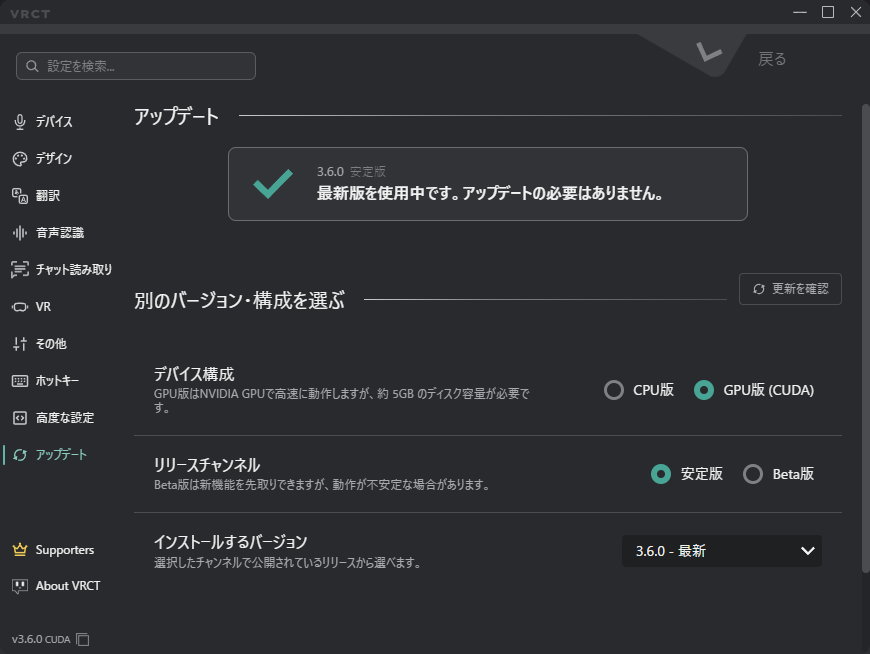
インストールする構成を選びます。
- リリースチャンネル:安定版またはβ版を選びます。
- β版は先行して新機能を試せますが、安定性は低い場合があります。
- チャンネルを切り替えると、今後のアップデート通知が選んだチャンネルのリリースに従うようになります。切り替え時には注意が表示されます。
- デバイス構成:CPU版または**GPU版 (CUDA)**を選びます。
- GPU版 (CUDA) は、NVIDIA GPUで速く動作する場合がありますが、追加で約5GBのダウンロードとディスク容量が必要です。
- インストールするバージョン:インストールするリリースを選びます。一覧には、選んだチャンネルのリリースが表示されます。
- 過去のリリースを選ぶとダウングレードできます。ダウングレードすると、設定ファイルの互換性は保証されません。
- 選んだチャンネルでリリースがない場合は、その旨が表示されます。
リリースの一覧を更新するには、アップデートを確認を押します。
変更内容の確認
インストールする前に、現在の構成とインストール後の構成を比較した表で、変わる内容を確認できます。
次の場合は、注意が表示されます。
- 以前のバージョンへダウングレードする場合
- GPU版 (CUDA) に切り替える場合(追加のダウンロードが必要です)
- リリースチャンネルを切り替える場合
インストール
ボタンの表示は、選んだ内容に合わせて変わります。
- 最新版に更新:最新バージョンを選んでいる場合に表示されます。
- この設定でインストールまたはこの設定で再インストール:過去のバージョン、別のデバイス構成、同じバージョンで設定が違う場合など、それ以外の選択をしたときに表示されます。