初期設定
このガイドでは、インストール後のVRCTの初期設定プロセスを説明します。
ステップ1: VRCTを起動する
VRCTをインストール後、デスクトップまたはスタートメニューからVRCTアプリケーションアイコンを見つけて、ダブルクリックしてアプリケーションを起動してください。
ステップ2: VRChat OSC設定を構成する
VRCTがVRChatと通信できるようにするには、VRChatでOSC(Open Sound Control)設定を構成する必要があります。以下の手順に従ってください:
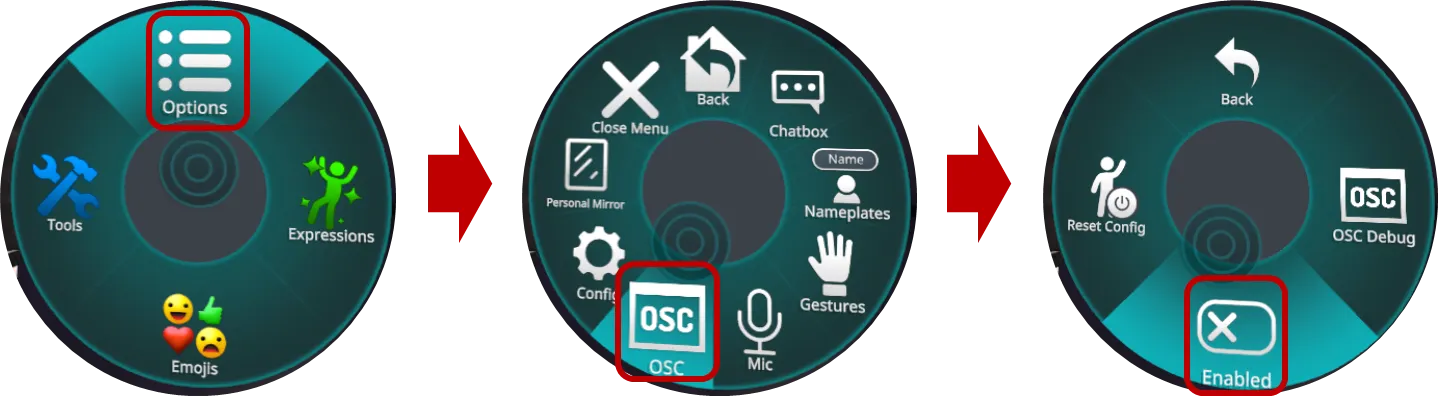
- VRChatを開き、エクスプレッションメニューに移動してください。
- 「Option」→「OSC」→「Enable」に移動してください。
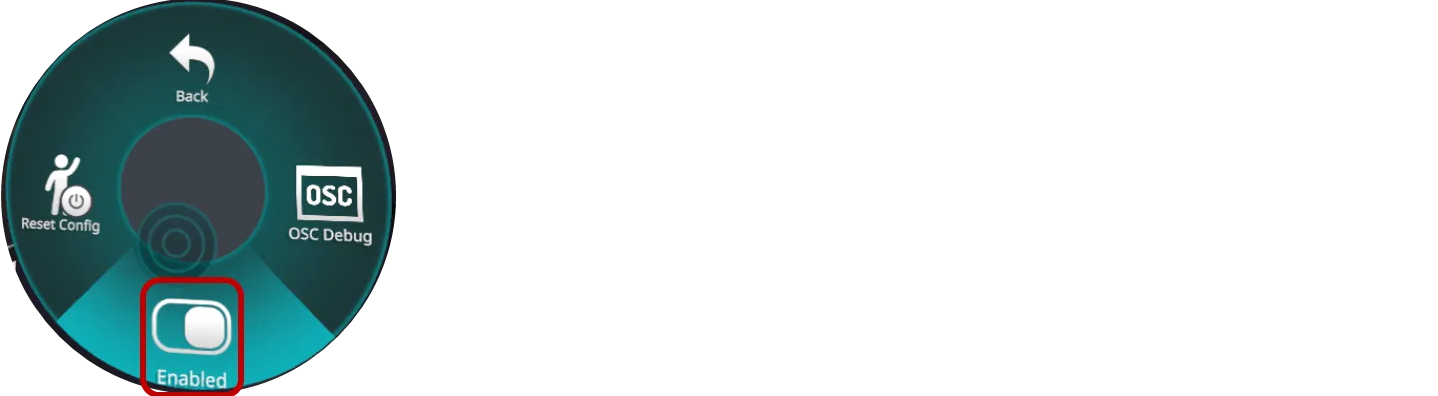
- スイッチを切り替えることで「OSC」オプションを有効にしてください。
ステップ3: 基本設定を構成する
VRCTを起動すると、デフォルト設定が自動的に適用されます。必要に応じて、以下の設定を確認および変更してください:
言語設定
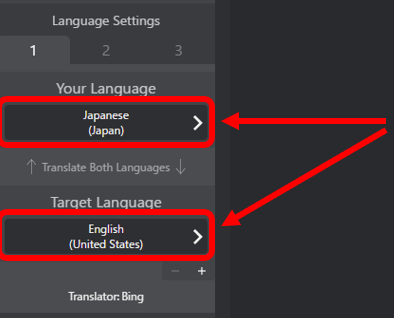
あなたが話す言語と翻訳したい言語を選択してください。
- あなたの言語: あなたが話す言語を選択してください。
- 対象言語: 翻訳対象の言語を選択してください。
マイクとスピーカーの設定
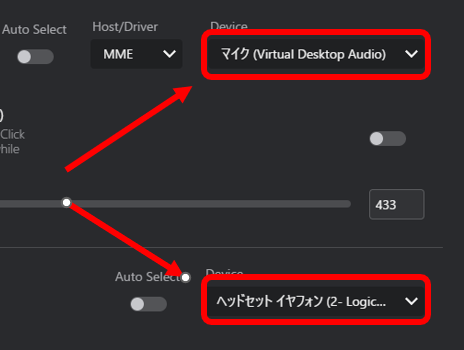
VRCTが音声翻訳に使用するマイクとスピーカーデバイスを選択してください。
- 「⚙️設定」ボタンをクリックして設定ウィンドウを開いてください。

- デバイスタブを選択してください。
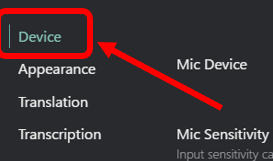
- マイクデバイス: 入力に使用するマイクデバイスを選択してください。
- スピーカーデバイス: 出力に使用するスピーカーデバイスを選択してください。
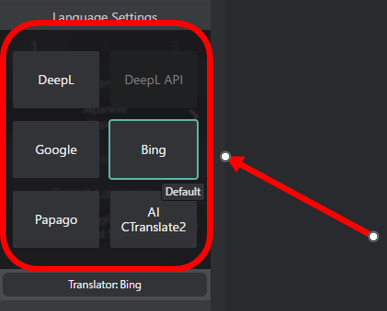
翻訳エンジン設定
会話中に翻訳したい言語を選択してください。
- 文字起こしエンジンリストをクリックしてください。
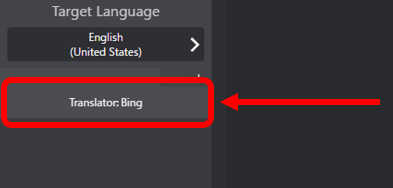
- 目的の文字起こしエンジンを選択してください。