音声からテキスト(Voice2Chatbox)
音声からテキスト機能(Voice2Chatbox)を使用すると、マイクに話しかけ、VRCTが音声をテキストに変換し、翻訳してVRChat chatboxに送信できます。
概要
メッセージをタイプする代わりに、マイクに向かって話すだけです。VRCTは以下を行います:
- 選択したマイクから音声をキャプチャ
- 音声をテキストに文字起こし
- テキストを翻訳(翻訳が有効な場合)
- メッセージをOSC経由でVRChat chatboxに送信
有効にする方法
マイク入力(Voice2Chatbox)を切り替え
- メインウィンドウでマイク入力トグルスイッチを探す

- クリックしてマイク文字起こしを有効にする

- トグルはアクティブになるとオンになる
重要
この機能を有効にする前に、VRCT設定で正しいマイクデバイスが選択されていることを確認してください。
コンフィグレーション
マイクデバイスを選択
- コンフィグウィンドウを開く(ギアアイコンをクリック)
- デバイスタブに移動
- ドロップダウンリストから希望するマイクを選択
- 保存をクリック
詳細なデバイス構成については、デバイスコンフィグガイドを参照してください。
文字起こし設定を調整
- コンフィグウィンドウを開く
- 文字起こしタブに移動
- 次のような設定を構成:
- 文字起こしエンジン
- Whisperモデル(Whisperを選択している場合)
- マイク記録タイムアウトとマイク句フレーズ検出タイムアウト
- マイク最大単語数とマイク単語フィルタ
詳細な文字起こし設定については、文字起こしコンフィグガイドを参照してください。
マイク感度モードを選ぶ
マイクの感度はデバイスタブで設定します。次の3つのモードから選択します。
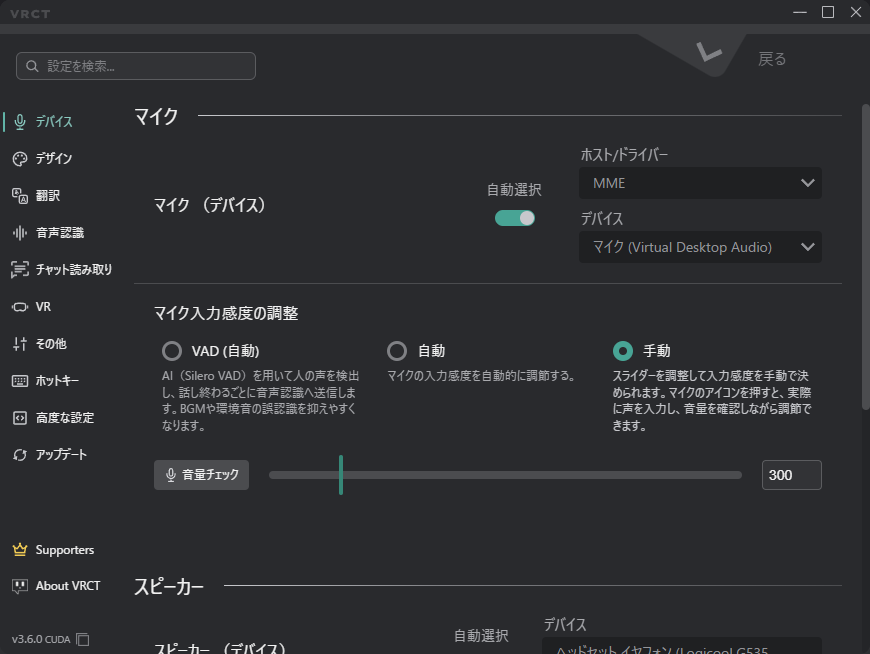
- VAD(自動):AIの音声区間検出(Silero VAD)で話し声を見つけ、話し終わるたびに音声を文字起こしに送ります。BGMやゲームの音が流れている場合に役立ちます。このモードではスライダーは無効になります。
- 自動:VRCTが入力感度を自動的に調整します。
- 手動:スライダーで感度を自分で調整します。音量を確認を使うと、声を入力しながら調整できます。
詳細はデバイスタブを参照してください。
使い方
基本的な使い方
- マイク入力トグルを有効にする
- マイクに話しかける
- 音声がリアルタイムで入力フィールドにテキストとして表示される
- 話を終えると、メッセージは自動的に処理される
翻訳と共に
- 翻訳とマイク入力の両方のトグルを有効にする
- 「あなたの言語」を話す言語に設定
- 「対象言語」を希望の言語に設定
- マイクに話しかける
- 音声は自動的に文字起こしされて翻訳される
機能
リアルタイム文字起こし
話している間、入力フィールドでテキストがリアルタイムで文字起こしされるのを見ることができます。
複数言語サポート
Voice2Chatboxは複数の言語での文字起こしをサポートしています:
- 英語
- 日本語
- 中国語
- 韓国語
- スペイン語
- フランス語
- ドイツ語
- その他多数...
ヒント
文字起こし設定で話す言語を選択すると、精度が向上します。
ベストプラクティス
より良い精度のために
- はっきり話す: 言葉をはっきりと、適切な速度で発音する
- 背景ノイズを減らす: 静かな環境を使用するか、ノイズキャンセリングマイクを使用する
- 適切なマイク位置: マイクを口から適切な距離に保つ
- 高品質なマイクを使用: より良いハードウェアで文字起こし精度が向上する
VRChat使用のために
- VRChat OSCを構成: VRChat OSCが有効になっていることを確認
- マイクミュートをチェック: VRCTマイクとVRChatボイスチャットを混同しない
- 文字数制限を監視: VRChat chatboxは144文字制限がある
- ミュート同期を使用(オプション): 必要に応じてミュート同期設定を構成
トラブルシューティング
マイクが機能しない
- 設定で正しいマイクが選択されているか確認
- Windowsでマイクがミュートされていないか確認
- Windowsの設定でマイクをテスト
v3.5.0
音声認識に失敗した場合、システムログにエラーが表示されるようになりました。原因の切り分けに役立ちます。マイクデバイスのオープンには8秒のタイムアウトが設けられ、開けない場合は待ち続けずにエラーになります。
v3.5.1
マイク記録タイムアウトを 0 に設定すると、録音の時間制限が無効になります。フレーズは無音検出または マイク句フレーズ検出タイムアウト によって終了します。
文字起こし精度が低い
- 文字起こし設定で正しい言語を選択
- 背景ノイズを減らす
- より明確かつ適切な速度で話す
- 異なる文字起こしエンジンを試す
- マイク品質と位置を確認
文字起こしに遅延がある
- システムリソースを確認(CPU/GPU使用率)
- 不要なアプリケーションを閉じる
- より軽い文字起こしモデルを試す
- 安定したインターネット接続を確認(クラウドベースのエンジンの場合)
メッセージがVRChatに送信されない
- VRChat OSCが有効になっているか確認
- VRCTのOSC設定を確認
- VRChatとVRCTを再起動
- OSC連携ガイドを参照
プライバシー考慮事項
ローカル処理対クラウド処理
- ローカルエンジン: コンピュータ上で処理が発生、より多くのプライバシー
- クラウドエンジン: 音声が外部サーバーに送信される可能性がある
文字起こし設定であなたのプライバシー設定に基づいて適切なエンジンを選択してください。
パフォーマンスのヒント
CPU/GPU使用量を減らす
- より軽い文字起こしモデルを使用
- 使用しないときは無効化
- その他のリソース集約的なアプリケーションを閉じる
応答時間を改善
- クラウドベースのエンジンを使用(インターネットが必要)
- 十分なシステムリソースを確保
- Windows音声設定を最適化
関連機能
- スピーカーからテキスト - システム音声を文字起こし
- メッセージ送信 - メッセージ送信について学ぶ
- リアルタイム翻訳 - 翻訳と組み合わせる
- デバイスコンフィグ - マイクを構成
- 文字起こしコンフィグ - 文字起こしエンジンを構成