デバイスタブ
オーディオ入力および出力デバイスをカスタマイズします。
タブはマイクセクションとスピーカーセクションに分かれています。
マイク
音声入力用のマイクを選択します。

- 自動選択:デフォルトのシステムマイクを自動的に選択します。
- ホスト/ドライバ:リストから特定のマイクを手動で選択します。
- ホスト:オーディオホスト(例:MME、WASAPI、DirectSound)。
- デバイス:選択されたホスト下で利用可能な特定のマイクデバイス。
マイク感度の設定
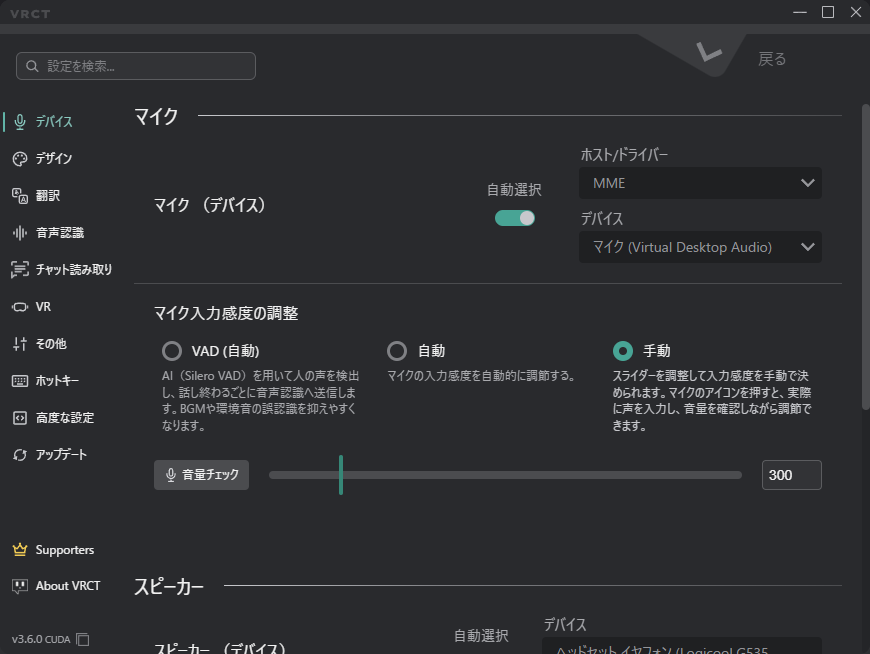
VRCTが、どの音声を話し声として扱うかを決める方法を選びます。3つのうちから1つを選択します。
- VAD(自動):AIの音声区間検出(Silero VAD)で話し声を見つけます。話し終わるたびに、その音声を文字起こしに送ります。BGMや環境音の誤認識を抑えやすくなります。
- このモードでは感度のスライダーは無効になります。
- 自動:マイクの入力感度を自動的に調整します。
- このモードでは感度のスライダーは無効になります。
- 手動:スライダーで感度を自分で調整します。
- 音量を確認:マイクのアイコンを押して声を入力し、レベルを見ながらスライダーを調整できます。
- 音量スライダー:マイク感度レベルを手動で調整します。
tip
ゲームや音楽の音がマイクに入ってしまう場合は、まずVAD(自動)を試してください。話の途中で切れてしまう場合や、声を拾わない場合は手動に切り替えてください。
スピーカー
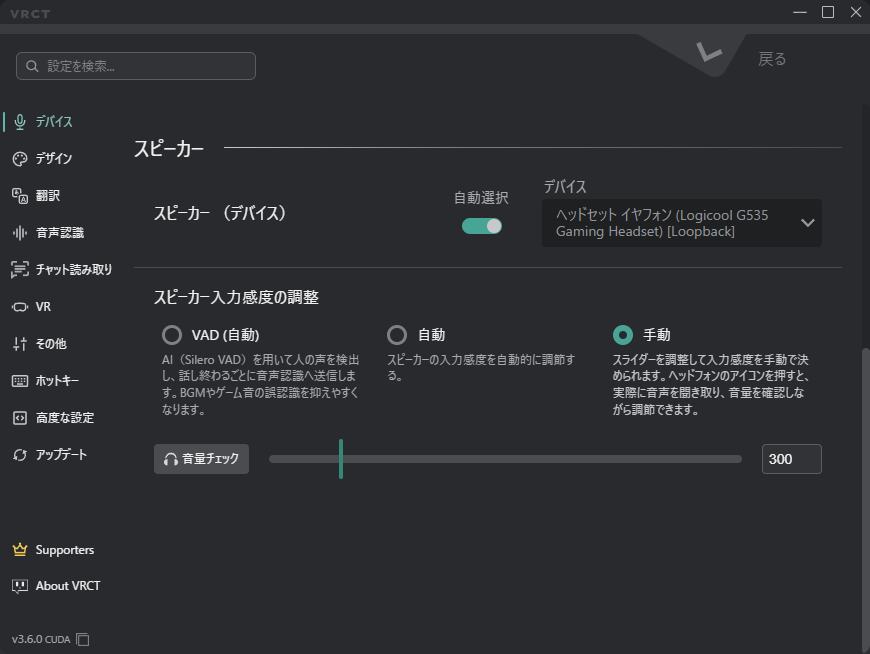
翻訳する音声を受信するためにスピーカーまたはヘッドフォンを選択します。
- 自動選択(v3.5.0〜):実際に音が鳴っている出力デバイスへ自動的に切り替えます。ゲームや通話の音声出力先が切り替わっても、手動でスピーカーデバイスを選び直す必要がなくなります。
- デバイス:選択されたホスト下で利用可能な特定のスピーカーデバイス。
- スピーカーホスト/ドライバはWASAPIのみです。変更できません。
v3.5.0
音声処理の安定性が大幅に見直され、デバイス切り替え時のハングやスピーカーループバックの誤検知が解消されました。ストールした音声ストリームからは自動で復帰します。
スピーカー入力感度の調整
スピーカー入力にも、同じ3つのモードがあります。
- VAD(自動):Silero VADでスピーカーの音声から話し声を見つけ、話し終わるたびに文字起こしします。
- 自動:スピーカー入力の感度を自動的に調整します。
- 手動:スライダーで感度を自分で調整します。
- 音量を確認:スピーカーのアイコンを押して音を聞きながら、レベルを確認して調整できます。
- 音量スライダー:スピーカー入力の感度レベルを手動で調整します。