初回の準備
OverRec を初めて起動すると、初回ガイド が開きます。5 つの手順を順に進めます。PC の前で 5 分ほどです。
あとでやり直したいときは、設定画面の「困ったとき」→「初回ガイドを表示」から開けます。
1. OBS の WebSocket を有効にする
OverRec は、OBS の WebSocket という機能を通して OBS を操作します。OBS で一度だけ有効にします。
-
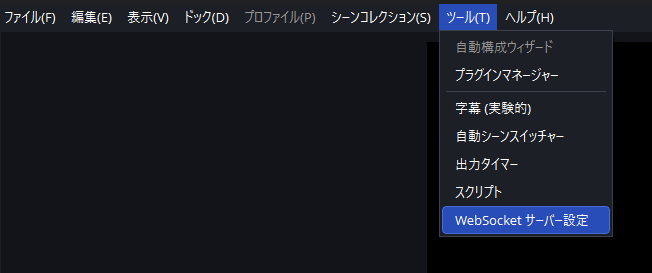
OBS Studio のメニューで 「ツール」 を開きます。
-
「WebSocket サーバー設定」 を選びます。
-
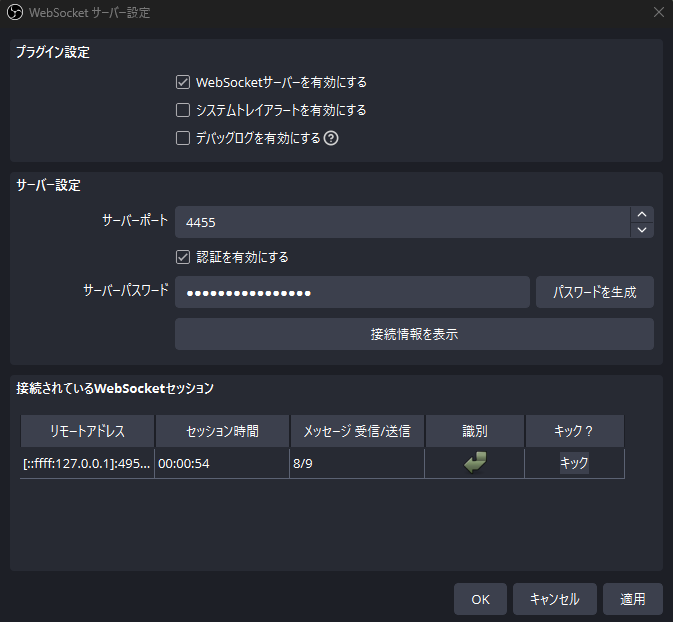
「WebSocketサーバーを有効にする」 にチェックを入れます。「認証を有効にする」はオンのままにします。
-
「適用」 を押します。
2. OBS に接続
同じ「WebSocket サーバー設定」の画面にある内容を、OverRec に入力します。
| OverRec の欄 | 入れるもの |
|---|---|
| アドレス | OBS と同じ PC なら 127.0.0.1 のまま |
| ポート | OBS の「サーバーポート」 |
| パスワード | OBS の「サーバーパスワード」。伏せ字なので、「接続情報を表示」で確認・コピーします |
「次へ」を押すと、つながるかを確かめてから進みます。つながらないときは、その場で理由が出ます。
3. リプレイとマイク
- リプレイバッファ:「今の数十秒を保存」に使う OBS の機能です。長さ(30 秒・60 秒・120 秒)を選んで 「OBS に設定」 を押します。OBS の出力設定を書き換えるので、もう一度押して確定します。
- マイクに使う入力:パネルのマイクのボタンでミュートを切り替える、OBS の音声入力を選びます。
注記
「OBS に設定」を押してもリプレイ保存が動かないときは、OBS を起動し直してください。
4. SteamVR との連携
- SteamVR と同時に起動:オンにすると、SteamVR を起動したときに OverRec も起動します。
- コントローラーの割り当て:パネルを開かずに使うボタンを決めます(ボタンの割り当て)。あとからでも設定できます。
この手順は、SteamVR を起動していると設定できます。起動していないときは飛ばして、あとで「一般」から変えられます。
5. VR での使い方
最後に、VR の中での使い方が出ます。「完了」を押すと設定画面に変わります。
続けて 基本の操作 へ進んでください。
設定画面を閉じたあと
- 設定画面を 最小化 すると、Windows のタスクトレイに入ります。トレイの OverRec のアイコンを押すと、また開きます。
- 設定画面を 「×」で閉じると、OverRec は終了します。閉じても使い続けたいときは、「一般」→「閉じるとシステムトレイに入る」をオンにします。
- 初期設定では、SteamVR を終了すると OverRec も終了します。