OverRec
VR の中から OBS Studio を操作する、手首のパネルです。VR 機器を外さずに、録画・配信の開始と停止、直前の数十秒の保存(リプレイ保存)、スクリーンショットができます。
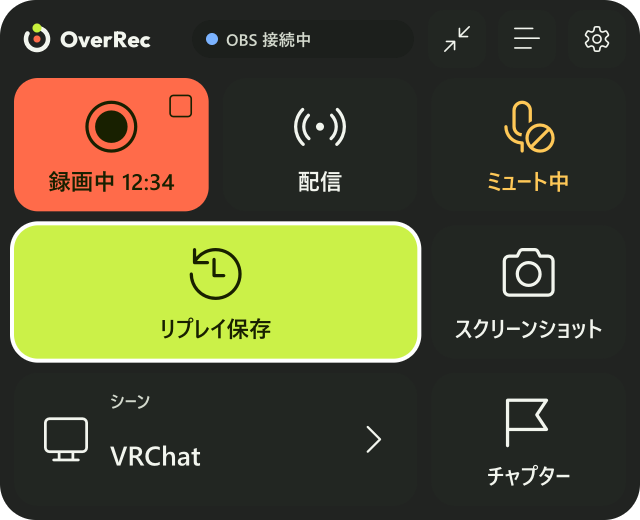
このドキュメントは OverRec v1.0.0 に対応しています。使っている版は、PC の設定画面の左下に出ています。
目的から探す
はじめて使うインストールから、VR でパネルを出すまでボタンを知りたい録画・配信・リプレイ保存・スクリーンショット・シーン・チャプター・マイクOBS の画面を見る映っている画面を、パネルの横で確かめるプレビュー好みに合わせる位置と大きさ、小さな表示、付ける手、ボタンの割り当て設定を調べるPC の設定画面とパネルの歯車の項目うまく動かないよくある症状と、不具合の報告
できること
| リプレイ保存 | ボタンを押すと、直前の数十秒を動画として保存 |
| 録画・配信 | 開始と停止。経過時間をパネルに表示 |
| スクリーンショット | OBS に映っている画面を PNG で保存 |
| シーン | 一覧から選んで切り替え |
| チャプター | 録画中に、あとで探しやすいよう印を付ける |
| マイク | ミュートの切り替え。状態をいつも表示 |
| プレビュー | OBS に映っている画面を、パネルの横で確認 |
| ボタンの割り当て | パネルを開かずに、コントローラーのボタンで操作 |
録画やエンコードは OBS Studio が行います。OverRec は、VR の中から OBS を動かすリモコンです。 VRChat に限らず、SteamVR で遊ぶどのゲームでも使えます。
設定画面とパネルの表示は、日本語・English・한국어・简体中文・繁體中文から選べます。
必要な環境
- Windows 11(または 10)の PC
- SteamVR と、SteamVR で使える VR 機器
- OBS Studio 28 以降(OverRec と同じ PC で動かします)
Quest などは、Steam Link・Virtual Desktop(SteamVR モード)・Quest Link で SteamVR につないで使います。 SteamVR を通さない遊び方(VDXR や Meta の OpenXR ランタイム)では利用できません。