PC の設定画面
OverRec を起動すると、デスクトップに設定画面が出ます。OBS との接続や、VR での動きは、ここで決めます。
画面の見方
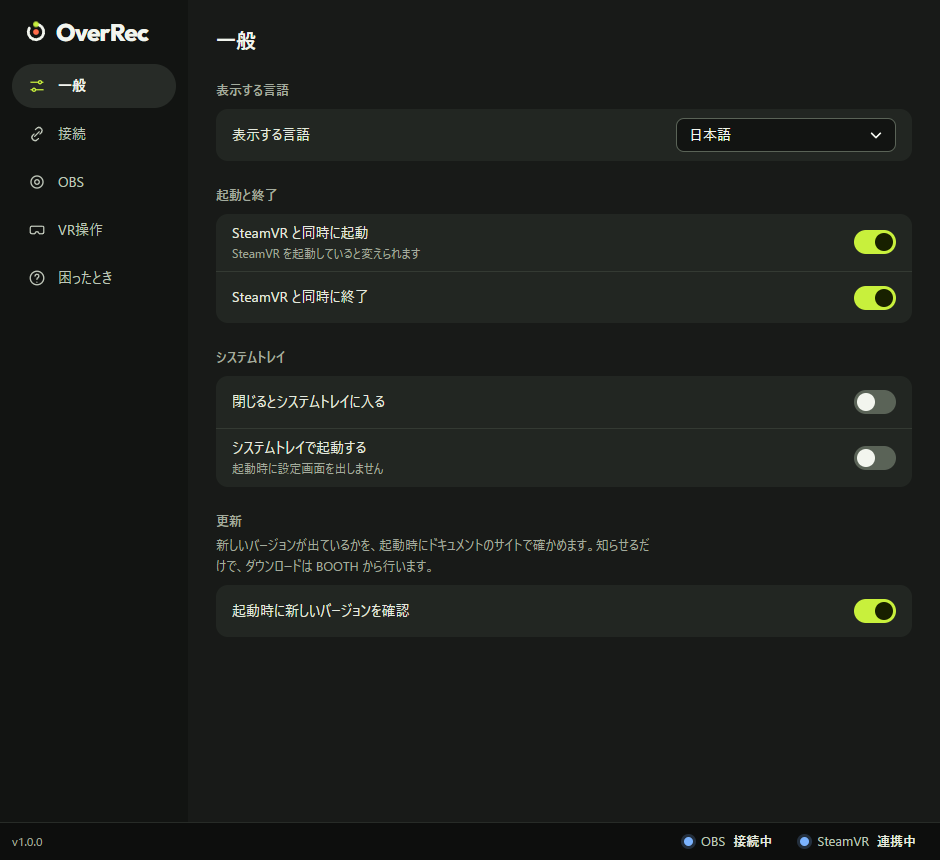
| 場所 | 内容 |
|---|---|
| 左の列 | 設定の種類(タブ)。一般・接続・OBS・VR操作・困ったとき の 5 つ |
| 右の広いところ | 選んだタブの項目。項目が多いときは、上下にスクロールします |
| 左下 | OverRec のバージョン |
| 右下 | OBS と SteamVR の状態。どのタブでも、いつも出ています |
スイッチや選択肢は、変えたときにすぐ保存されます。「保存」のボタンがあるのは「接続」だけです。
右下の状態
| 表示 | 意味 |
|---|---|
| OBS 接続中(青い点) | OBS とつながっていて、パネルから操作できる |
| OBS 未接続 | OBS が起動していない、または接続の設定が合っていない(OBS につながらない) |
| SteamVR 連携中(青い点) | SteamVR が動いていて、手首にパネルを出せる |
| SteamVR 未起動 | SteamVR が起動していない。起動すると、数秒で「連携中」になります |
開く・閉じる
| したいこと | 操作 |
|---|---|
| 設定画面を開く | Windows のタスクトレイにある OverRec のアイコンを押す。見当たらないときは、タスクバー右端の「^」を押す |
| トレイにしまう | 設定画面を最小化する |
| OverRec を終了する | 設定画面の「×」を押す。または、トレイのアイコンを右クリックして「終了」 |
「×」で閉じても使い続けたいときは、閉じるとシステムトレイに入る をオンにします。
OverRec がすでに動いているときにもう一度起動すると、新しくは起動せず、動いている OverRec の設定画面が前に出ます。
新しいバージョンの知らせ
新しい版が出ていると、起動したときに、画面の下に知らせが出ます。
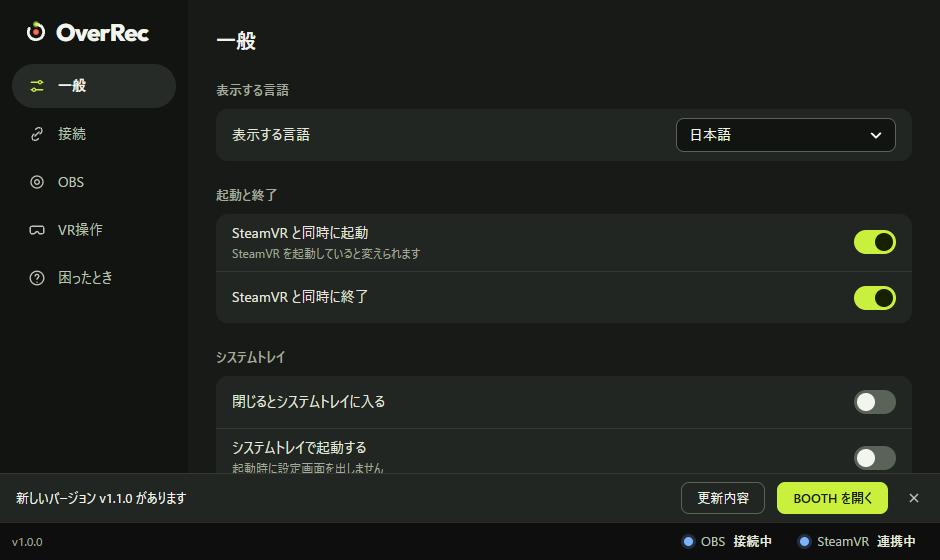
| ボタン | 内容 |
|---|---|
| 更新内容 | 変わった点をブラウザーで開く |
| BOOTH を開く | ダウンロードのページをブラウザーで開く |
| × | 知らせを閉じる(次に起動したとき、また出ます) |
知らせるだけで、自動では更新しません。新しい版のインストーラーを実行すると、設定を引き継いだまま新しくなります。
一般
表示する言語と、起動・終了のしかたを決めます(画像は 画面の見方 のもの)。
| 項目 | 内容 | 最初の設定 |
|---|---|---|
| 表示する言語 | 設定画面と手首のパネルの言語。English・日本語・한국어・简体中文・繁體中文 から選ぶ | インストーラーで選んだ言語 |
| SteamVR と同時に起動 | SteamVR を起動したときに、OverRec も起動する | オフ |
| SteamVR と同時に終了 | SteamVR を終了したときに、OverRec も終了する | オン |
| 閉じるとシステムトレイに入る | 設定画面を「×」で閉じても終了せず、トレイに入る | オフ |
| システムトレイで起動する | 起動したときに設定画面を出さず、トレイに入った状態で始まる | オフ |
| 起動時に新しいバージョンを確認 | 新しい版が出ていたら、知らせ を出す | オン |
「SteamVR と同時に起動」は、SteamVR が動いている間だけ変えられます。動いていないときは、スイッチが押せず、その下に理由が出ます。
接続
OBS へのつなぎ方です。OBS の「ツール」→「WebSocket サーバー設定」の内容を入れます(OBS に接続)。
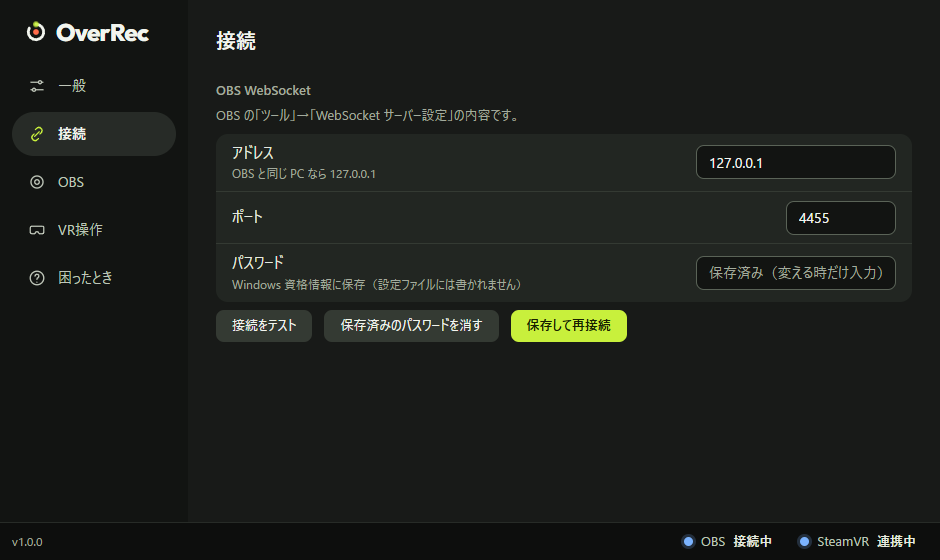
| 項目 | 内容 |
|---|---|
| アドレス | OBS と同じ PC なら 127.0.0.1 |
| ポート | OBS の「サーバーポート」 |
| パスワード | OBS の「サーバーパスワード」。保存済みのときは「保存済み(変える時だけ入力)」と出ていて、空のままなら保存済みのものを使います |
| ボタン | 内容 |
|---|---|
| 接続をテスト | 入力した内容でつながるかを確かめる。保存はしません。つながると、OBS のバージョンが出ます |
| 保存済みのパスワードを消す | 保存したパスワードを消す(OBS で認証をオフにしたときなど) |
| 保存して再接続 | 入力した内容を保存して、OBS につなぎ直す |
結果は、ボタンの横に出ます。パスワードは Windows の資格情報に保存します。
別の PC の OBS にもつなげますが、通信は暗号化されません。同じ PC で使うのがおすすめです。
OBS
リプレイ、マイク、保存先など、OBS の使い方を決めます。
| 項目 | 内容 |
|---|---|
| リプレイバッファ | 「リプレイ保存」で保存する長さ(30 秒・60 秒・120 秒)を選び、「OBS に設定」 を押す |
| 起動時にリプレイバッファを開始 | OBS につながったとき、リプレイバッファが止まっていれば始める(最初はオン) |
| マイクに使う入力 | パネルのマイクのボタンで切り替える、OBS の音声入力。「マイク(OBS の既定)」のままなら、OBS の設定のマイクを使います |
| 保存先 | 「フォルダーを開く」で、OBS の録画フォルダー(リプレイとスクリーンショットの保存先)を開く |
| チャプター | つながっている OBS でチャプターが使えるか |
「OBS に設定」は、OBS の出力設定を書き換えます。1 回押すと確かめる文が出るので、よければもう一度押します。
マイクの一覧と「チャプター」の表示は、OBS とつながっているときに出ます。
VR操作
手首のパネルの出し方と、コントローラーのボタンを決めます。
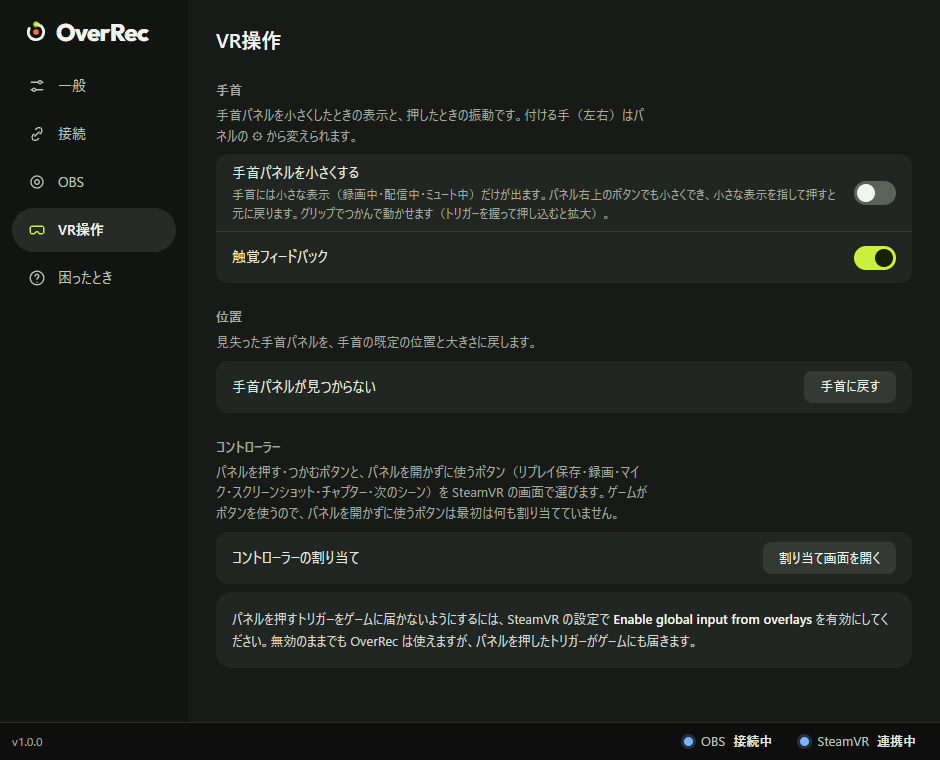
| 項目 | 内容 |
|---|---|
| 手首パネルを小さくする | 手首に 小さな表示 だけを出す |
| 触覚フィードバック | 指したとき・押したときなどの、コントローラーの振動(最初はオン) |
| 手首パネルが見つからない | 「手首に戻す」で、パネルを最初の場所と大きさに戻す |
| コントローラーの割り当て | 「割り当て画面を開く」で、SteamVR の 割り当て画面 を開く(SteamVR が動いているとき) |
いちばん下には、パネルを押したトリガーをゲームに届かなくする方法 が書いてあります。
付ける手(左右)は、ここではなく パネルの歯車 で変えます。
困ったとき
使い方を調べる、やり直す、不具合を報告するときに使います。
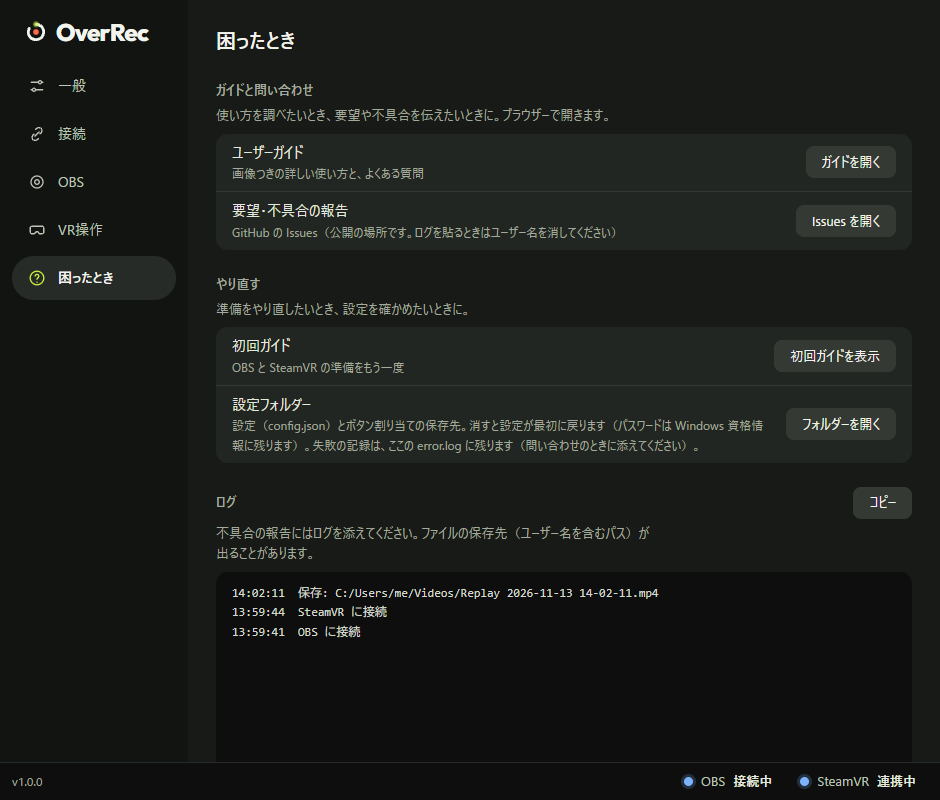
| 項目 | 内容 |
|---|---|
| ユーザーガイド | 「ガイドを開く」で、このドキュメントをブラウザーで開く |
| 要望・不具合の報告 | 「Issues を開く」で、GitHub の Issues をブラウザーで開く(不具合の報告) |
| 初回ガイド | 「初回ガイドを表示」で、初回の準備 をもう一度行う |
| 設定フォルダー | 「フォルダーを開く」で、設定と、失敗の記録(error.log)があるフォルダーを開く |
| ログ | OverRec を起動してからの記録。新しいものが上。「コピー」で写して、不具合の報告に貼れます |
初回ガイド
初めて起動したときと、「初回ガイドを表示」を押したときは、設定画面が初回ガイドに変わります。
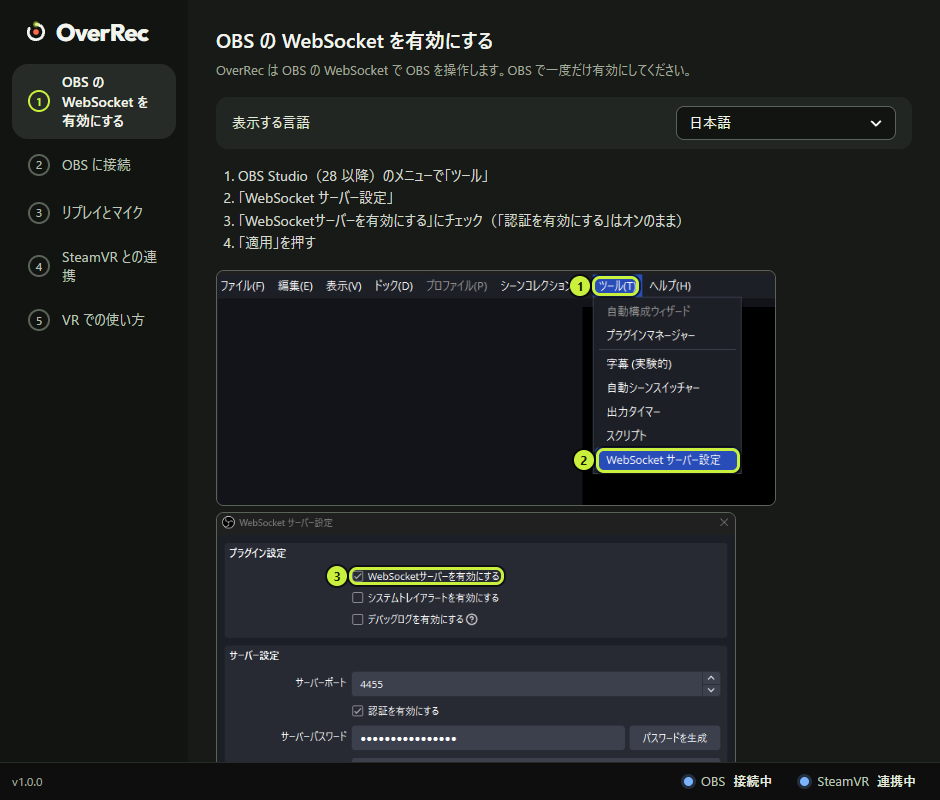
- 左の列が、5 つの手順に変わります。今の手順に印が付き、済んだ手順にはチェックが付きます。
- 下の「戻る」「次へ」で進みます。最後の手順の「完了」で、設定画面に戻ります。
- 最初の画面の上で、表示する言語を変えられます。
手順の中身は、初回の準備 で説明しています。